
Cómo pedir el NIF o CIF en el checkout de Shopify sin tener Plus
Si vendes a empresas o autónomos en España, la escena te sonará: llega un pedido, el cliente escribe a las dos horas pidiendo “la factura con mi CIF”, y toca perseguirle por email para que te mande el número. Multiplícalo por veinte pedidos al mes y ya tienes media jornada semanal dedicada a algo que debería resolverse solo.
El problema de fondo es simple: el checkout de Shopify no trae un campo para el identificador fiscal, y añadir uno no es tan fácil como parece.
Por qué no puedes añadir el campo directamente al checkout
Aquí hay una limitación real que conviene entender antes de perder tiempo buscando.
Shopify permite extender el checkout mediante checkout UI extensions, pero las que se muestran en los pasos de información, envío y pago están reservadas a las tiendas Shopify Plus. Si estás en Basic, Shopify o Advanced, no puedes tocar esos pasos, y ninguna app va a poder hacerlo por ti.
Lo que sí está disponible en todos los planes (excepto Starter) son las extensiones de la página de gracias y la página de estado del pedido. Esa diferencia es la que marca todas las opciones que vienen a continuación.
Las tres formas reales de pedir el NIF
1. Las notas del pedido
Gratis y de un día para otro: activas las notas en el carrito y pides ahí el NIF.
Funciona, pero mal. El campo es texto libre, así que recibirás NIFs con espacios, con guiones, con la letra cambiada o directamente vacíos. No hay validación, no queda estructurado en ningún sitio útil, y muchos compradores ni lo ven. Sirve para salir del paso, no para operar.
2. La página de gracias o la cuenta del cliente
Como decíamos, estas sí están abiertas a todos los planes. Puedes pedir el identificador después de que el pedido se complete.
Es una opción sólida y tiene una ventaja: el comprador ya ha pagado, así que no añades fricción a la conversión. La pega es que llega tarde. Si el cliente cierra la pestaña, te quedas igual que antes, y el pedido ya está creado sin el dato.
3. El campo en el carrito
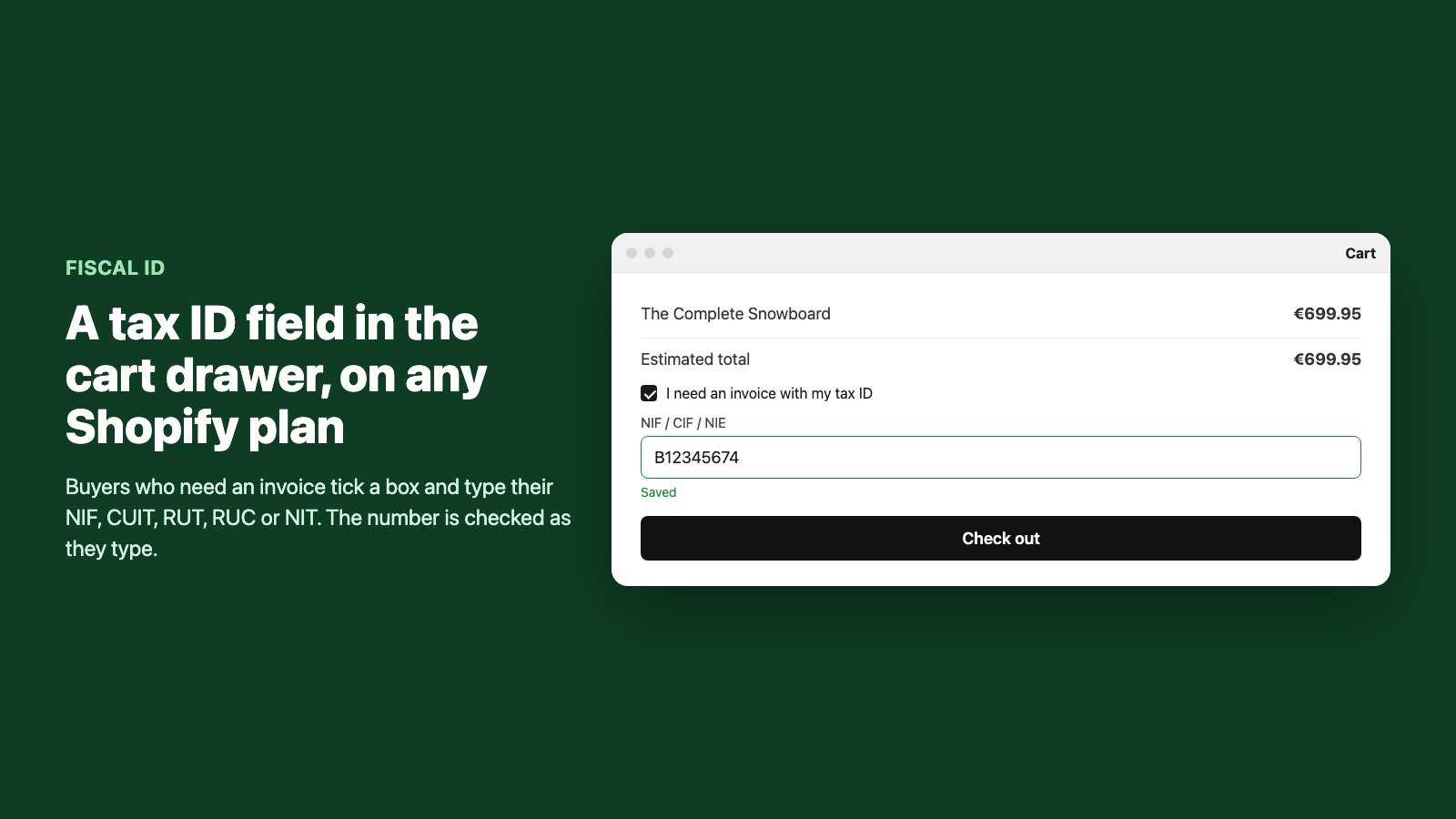
La opción que mejor funciona en la práctica: añadir el campo al carrito o al carrito lateral, antes de pasar al pago, mediante una theme app extension. Estas funcionan en cualquier plan con un tema Online Store 2.0.
Pides el dato en el momento en que el comprador todavía está prestando atención, puedes validarlo en el momento y puedes bloquear el paso al pago si es obligatorio. Lo ideal es combinarlo con la página de gracias como red de seguridad, para recuperar a quien no lo rellenó al principio.
Validar no es un extra, es el punto
Recoger el número sin comprobarlo apenas te ahorra trabajo: cambias “perseguir al cliente para que me lo mande” por “perseguir al cliente porque el que mandó está mal”.
El NIF español tiene dígito de control: los ocho dígitos determinan la letra final mediante una operación módulo 23. 12345678A es inválido; 12345678Z es válido. El CIF de persona jurídica tiene su propio carácter de control según la forma societaria. Son reglas cerradas y comprobables al instante, mientras el comprador todavía está escribiendo.
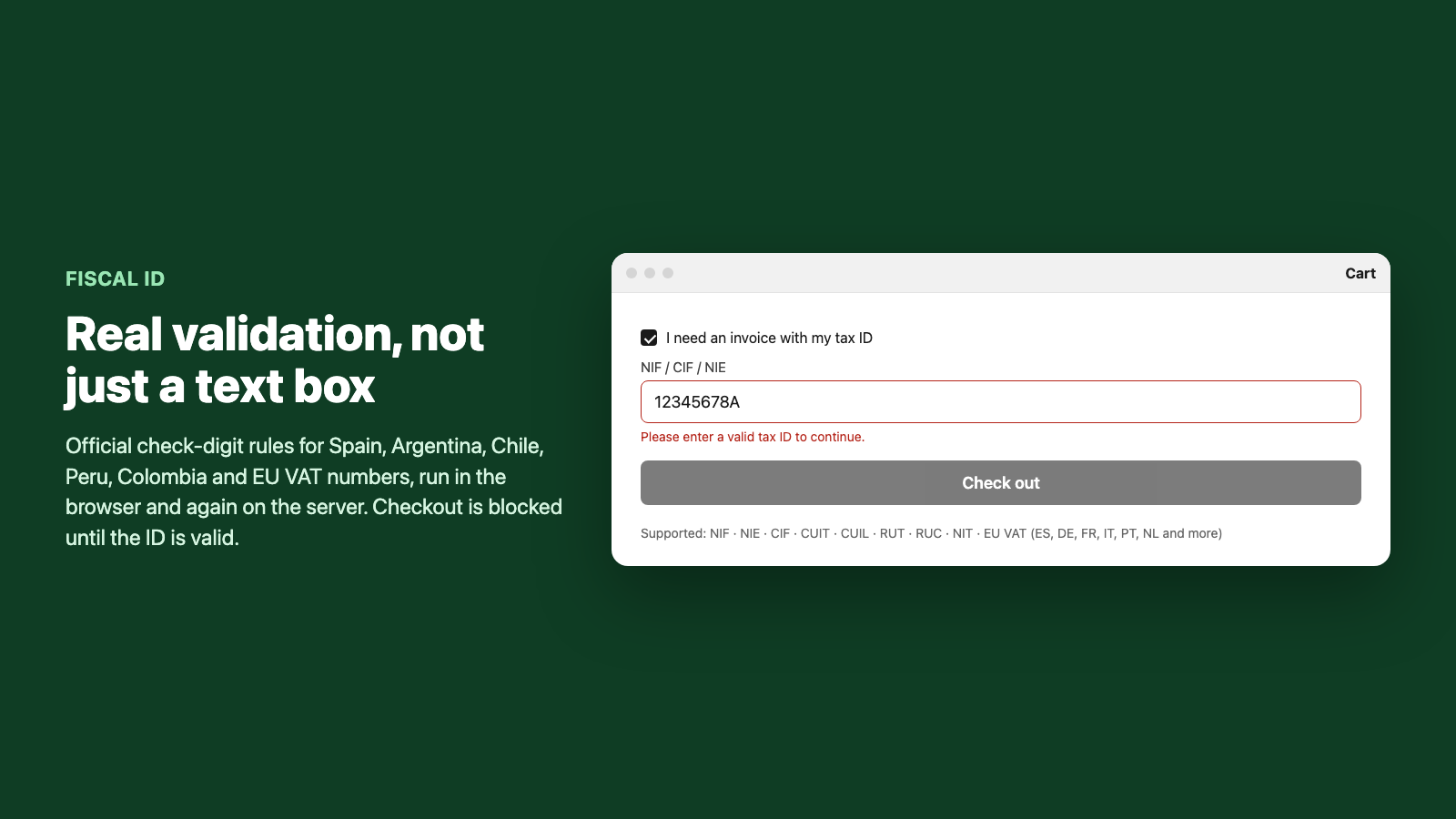
Comprobar el dígito de control confirma que el número es coherente, no que esté dado de alta en el censo de la AEAT o en el VIES. Aun así, descarta de entrada la mayoría de los errores de tipeo, que son el grueso del problema.
Y esto importa más con la llegada de Verifactu: si tu software de facturación va a emitir registros encadenados e inalterables, prefieres que el NIF esté bien antes de emitir la factura, no después. Rectificar una factura ya emitida es bastante más trabajo que rechazar un número mal escrito en el carrito.
Si vendes también a otros países de la UE, el problema se repite con el IVA intracomunitario, y con Argentina (CUIT), Chile (RUT) o México (RFC) si tienes clientes al otro lado.
Qué hacer con el identificador una vez lo tienes
Recogerlo es la mitad del trabajo. Para que sirva de algo tiene que llegar a tu facturación.
Lo habitual es guardarlo en metafields del pedido y del cliente. Casi cualquier app de facturación —Holded, Quaderno, las conexiones con tu gestoría— puede leer de ahí, y guardarlo también en el cliente evita que un comprador recurrente tenga que escribirlo en cada pedido.
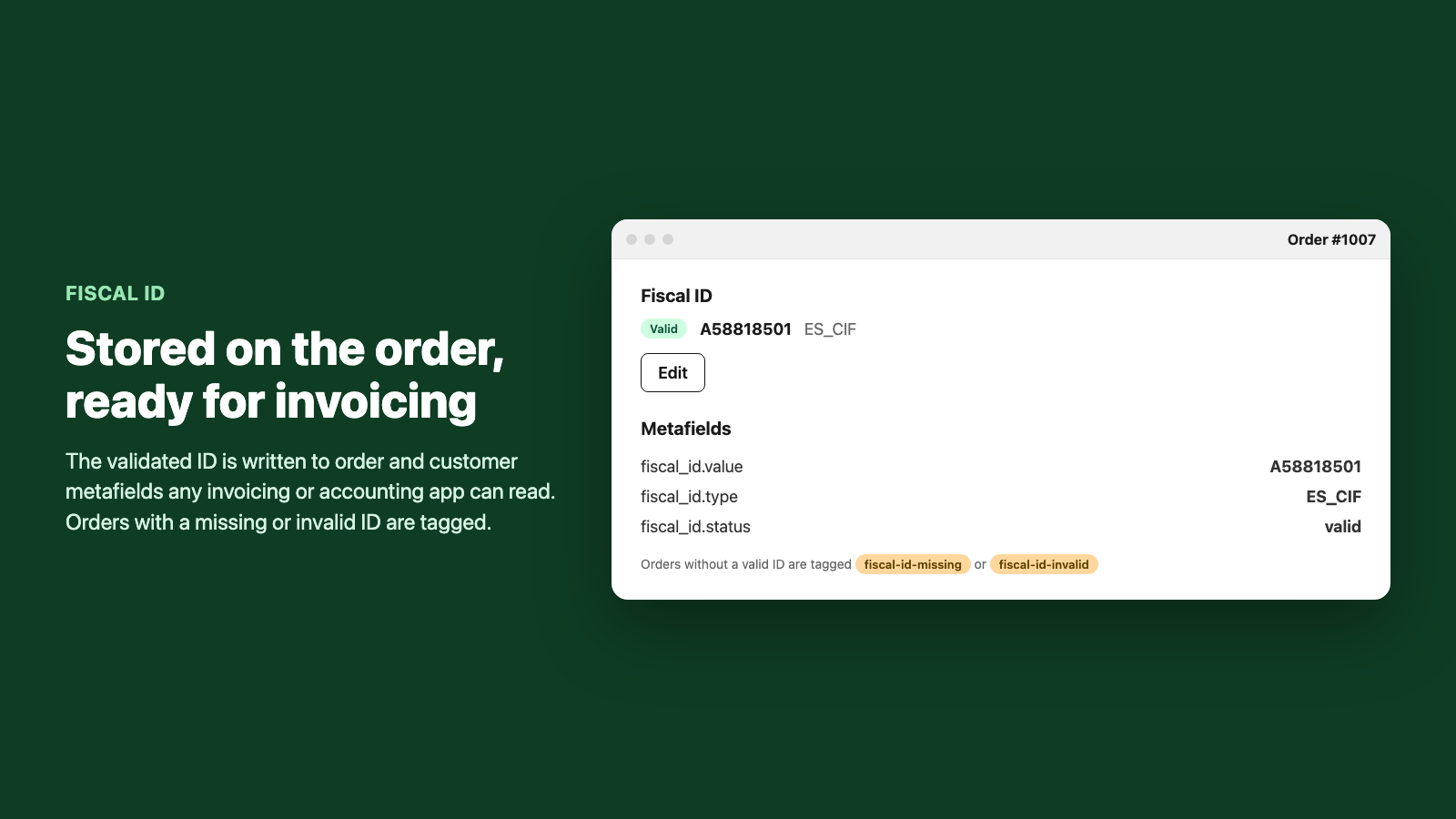
Conviene además etiquetar los pedidos que llegan sin identificador válido, para revisarlos antes de facturar en lugar de descubrirlo a fin de mes.
Resumiendo
- En Basic, Shopify o Advanced no puedes añadir campos a los pasos de pago del checkout: eso es solo Plus.
- Sí puedes pedirlo en el carrito (antes de pagar) y en la página de gracias o la cuenta del cliente.
- Valida el dígito de control en el momento, o seguirás persiguiendo clientes.
- Guárdalo en metafields para que tu app de facturación lo lea sin intervención manual.
Nosotros construimos Fiscal ID justamente para esto: añade el campo al carrito, al carrito lateral, a la página de gracias y a la cuenta del cliente, valida NIF, CIF, IVA intracomunitario, CUIT, RUT y los identificadores de más de 80 países mientras el comprador escribe, y lo guarda en metafields listo para tu facturación. Funciona sin Shopify Plus.
Fiscal ID hace esto por ti en cualquier plan de Shopify.
Fiscal ID añade un campo de NIF, CIF, CUIT, RUT, RUC o NIT al carrito, lo comprueba mientras el comprador escribe y lo guarda en el pedido para que tus facturas salgan bien a la primera.
Instalar desde la Shopify App Store