
Cómo pedir el CUIT en el checkout de Shopify (Argentina, sin Plus)
En Argentina el problema no es solo administrativo: sin el CUIT del comprador no podés emitir el comprobante correcto. Un responsable inscripto que compra para su empresa necesita una Factura A con el IVA discriminado. Si le emitís una B, no puede computar el crédito fiscal, y te lo va a reclamar.
Y el checkout estándar de Shopify no tiene dónde poner ese dato.
Lo que realmente necesitás pedir
Acá hay una diferencia importante con otros países: el CUIT solo no alcanza. Para decidir qué comprobante corresponde necesitás dos datos:
- El CUIT (11 dígitos, formato XX-XXXXXXXX-X).
- La condición frente al IVA: responsable inscripto, monotributista, exento o consumidor final.
Un monotributista tiene CUIT igual que un responsable inscripto, pero su comprobante no es el mismo: desde la RG 5003/2021 recibe una Factura A con leyenda propia y sin crédito fiscal computable en el régimen general. Si pedís solo el número y asumís la condición, vas a emitir mal una parte de los comprobantes.
El prefijo da una pista pero no resuelve: 20, 23, 24 y 27 corresponden a personas físicas, y 30, 33 y 34 a personas jurídicas. Te dice si es persona o empresa, no si está inscripta en IVA.
Por qué no podés agregar el campo al checkout
Conviene saberlo antes de buscar apps que prometan lo contrario.
Shopify permite extender el checkout, pero las extensiones que se muestran en los pasos de información, envío y pago solo funcionan en tiendas Shopify Plus. Si estás en Basic, Shopify o Advanced, esos pasos están cerrados para todos por igual.
Lo que sí funciona en todos los planes (salvo Starter) son las extensiones de la página de gracias y la de estado del pedido. Sobre esa distinción se apoyan las opciones que siguen.
Las opciones que quedan
Notas del pedido. Gratis e inmediato. También el peor resultado: texto libre, sin validación, y la mitad de los compradores lo deja vacío o escribe el DNI en lugar del CUIT. Para un negocio que factura A con frecuencia, es fuente constante de retrabajo.
Página de gracias o cuenta del cliente. Disponible en tu plan y sin fricción en la compra, porque el comprador ya pagó. La contra es el timing: si cierra la pestaña, el pedido queda sin CUIT y volvés al email.
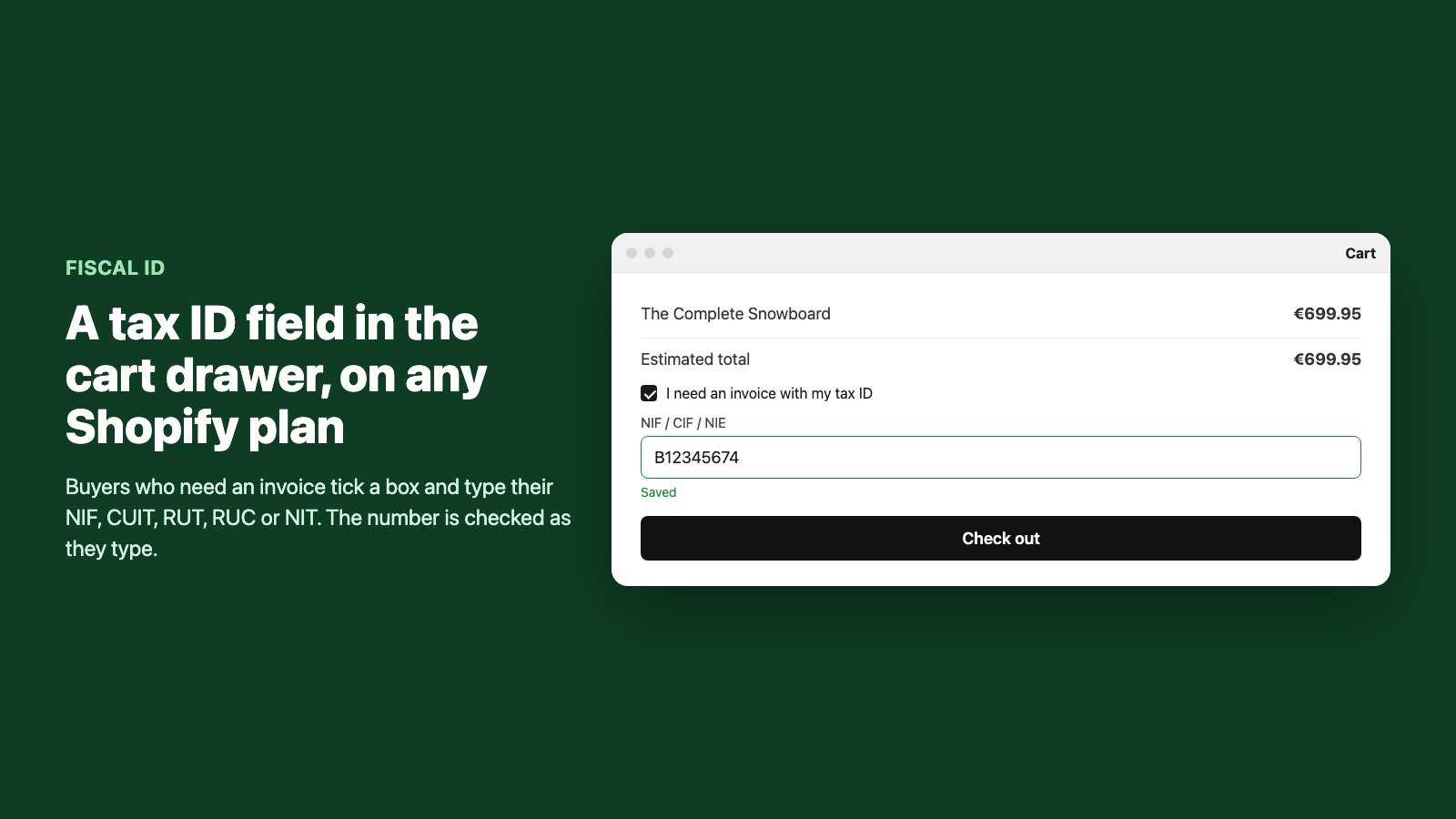
Campo en el carrito. Mediante una theme app extension, que funciona en cualquier plan con tema Online Store 2.0. Pedís CUIT y condición frente al IVA antes de pasar al pago, con un selector para la condición en lugar de texto libre. Es lo que mejor funciona, y conviene combinarlo con la página de gracias para recuperar a quien no completó.
Validar el CUIT antes de facturar
Un CUIT mal tipeado no se descubre al cargarlo: se descubre cuando el comprobante se rechaza o cuando el cliente avisa que la factura salió a nombre de otro.
El CUIT tiene dígito verificador: los primeros diez dígitos determinan el último mediante un cálculo de módulo 11 con pesos fijos. Es una regla cerrada, se comprueba en milisegundos y descarta en el momento la mayoría de los errores de tipeo, incluido el clásico de mandar el DNI de ocho dígitos.
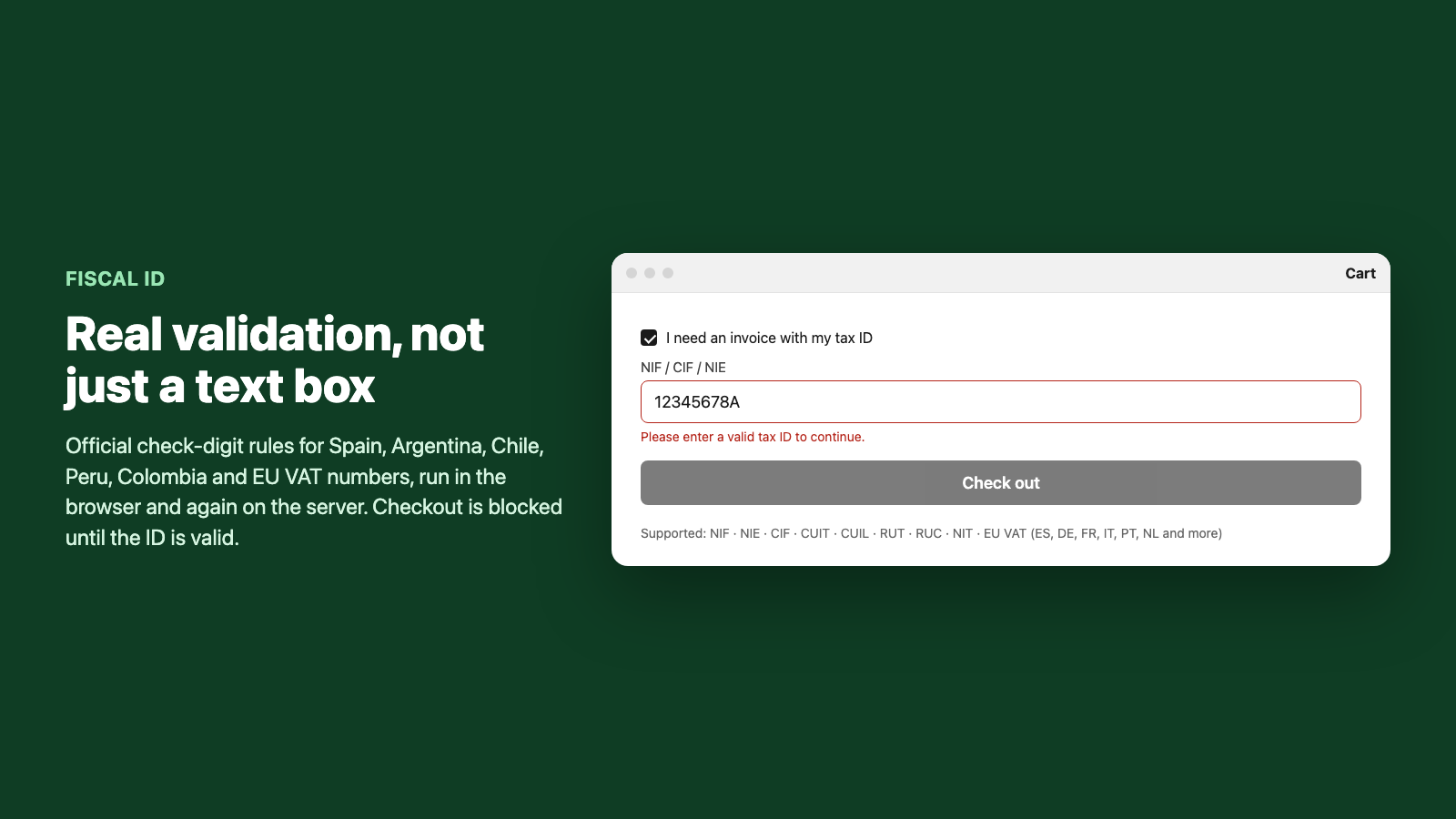
Validar la estructura no confirma que el CUIT esté activo ni cuál es su condición real —eso lo dan los servicios de ARCA (ex AFIP, desde el Decreto 953/2024; el CAE, los tipos de comprobante y los puntos de venta siguen funcionando igual)—, pero elimina de entrada el grueso de los comprobantes que después hay que anular.
Que el dato llegue a tu facturación
Recogerlo sirve poco si después hay que copiarlo a mano.
Lo práctico es guardarlo en metafields del pedido y del cliente. Las integraciones de facturación electrónica que se usan con Shopify —Facturante, TusFacturas, Xubio, Contabilium— pueden leer de ahí, y guardarlo en el cliente evita que un comprador habitual tenga que escribirlo en cada compra.
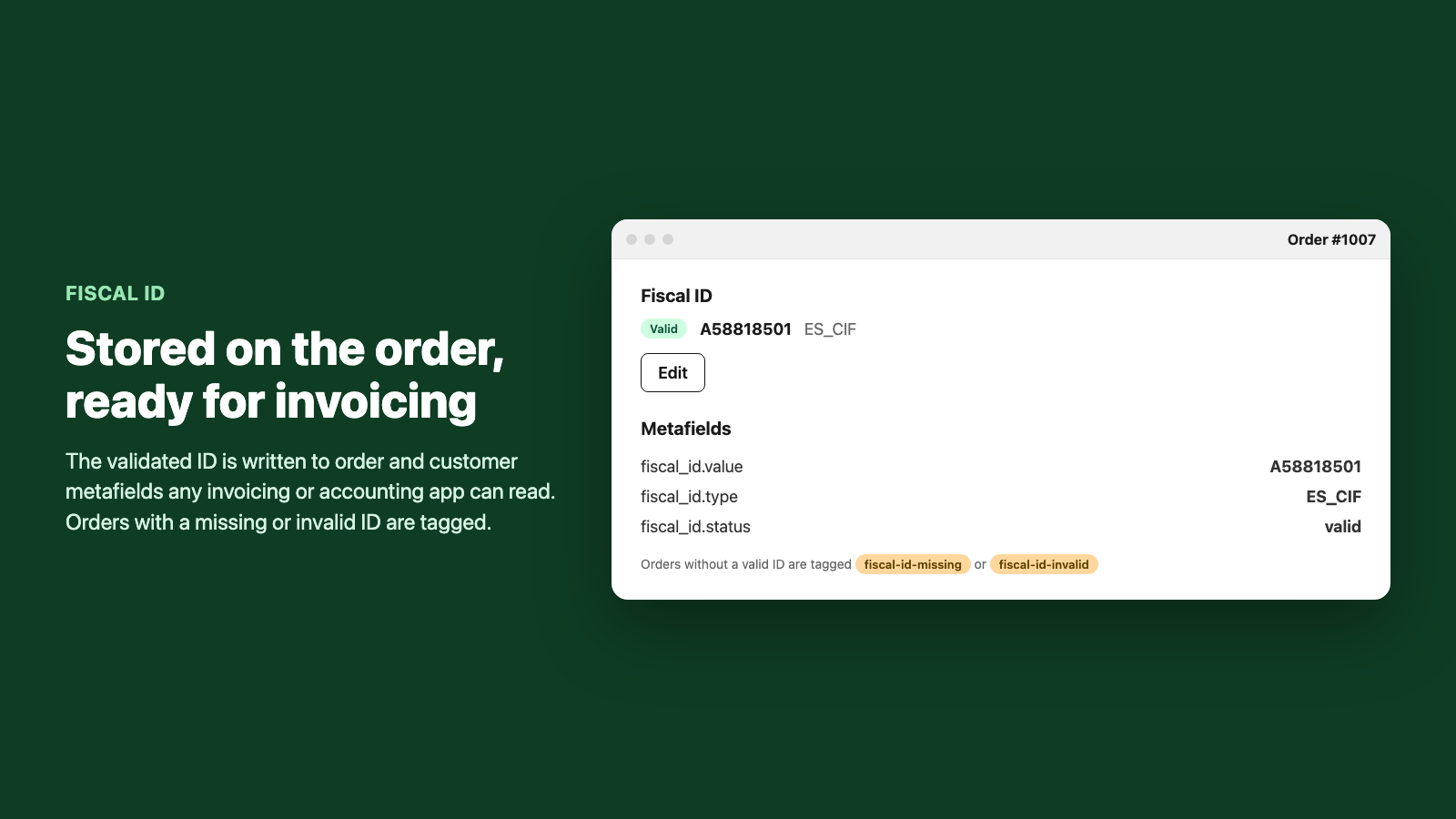
Y conviene etiquetar los pedidos sin CUIT válido cuando el comprador pidió Factura A, para resolverlos antes de emitir y no a fin de mes.
Resumen
- Los pasos de pago del checkout son solo Plus: en Basic, Shopify o Advanced no se tocan.
- Pedí el dato en el carrito, con la página de gracias como red de seguridad.
- Pedí CUIT y condición frente al IVA: el número solo no define el comprobante.
- Validá el dígito verificador en el momento.
- Guardalo en metafields para que tu facturación lo tome sin intervención manual.
Construimos Fiscal ID para esto: agrega el campo al carrito, al carrito lateral, a la página de gracias y a la cuenta del cliente, valida el dígito verificador del CUIT y el formato de los identificadores de más de 80 países mientras el comprador escribe, y lo guarda en metafields listo para tu facturación. Funciona sin Shopify Plus.
Fiscal ID hace esto por ti en cualquier plan de Shopify.
Fiscal ID añade un campo de NIF, CIF, CUIT, RUT, RUC o NIT al carrito, lo comprueba mientras el comprador escribe y lo guarda en el pedido para que tus facturas salgan bien a la primera.
Instalar desde la Shopify App Store